 LockySend · Guide
Guida per operatori e admin aziendali
Con LockySend invii i referti ai pazienti in modo sicuro: il paziente riceve un link via email e lo apre con un codice via SMS. Si accede da lockysend.it/app con email, password e il codice dell'app di autenticazione sul telefono. Gli operatori inviano i referti; gli admin aziendali fanno lo stesso e in più gestiscono utenti, log e logo della loro azienda.
Vai a: Attivare l'account · Accedere · Inviare un referto · Admin aziendale · La demo · Problemi frequenti
Attivare l'account (una volta sola)
Prima di iniziare, installa sul telefono un'app di autenticazione gratuita: Google Authenticator, Microsoft Authenticator o Aegis.
-
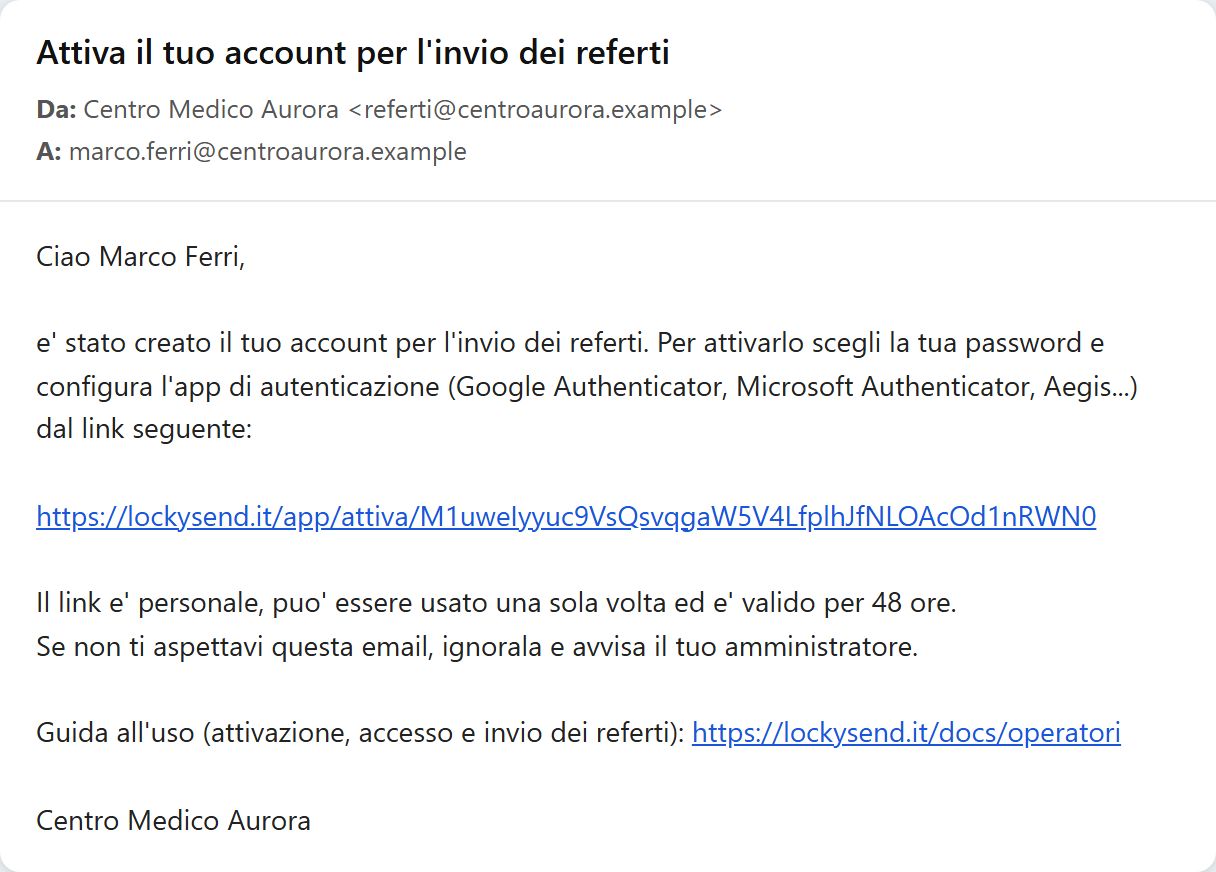
Apri l'email di attivazione. Ha oggetto “Attiva il tuo account per l'invio dei referti”. Il link è personale, vale 48 ore e si usa una sola volta.
-
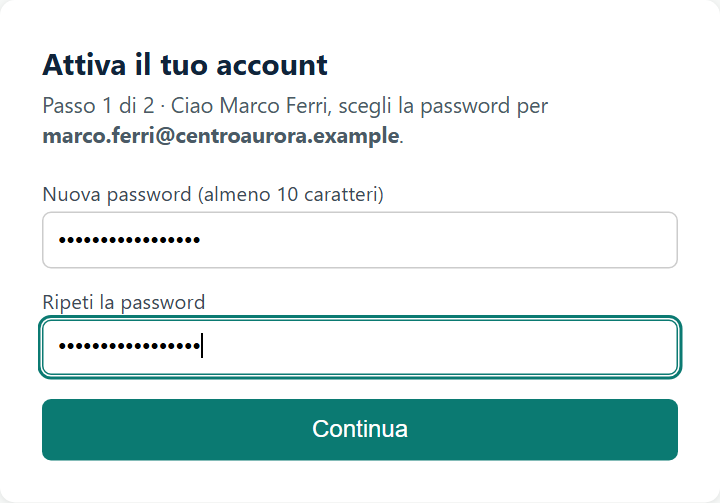
Scegli la password. Almeno 10 caratteri, scritta due volte uguale, poi premi Continua.
-
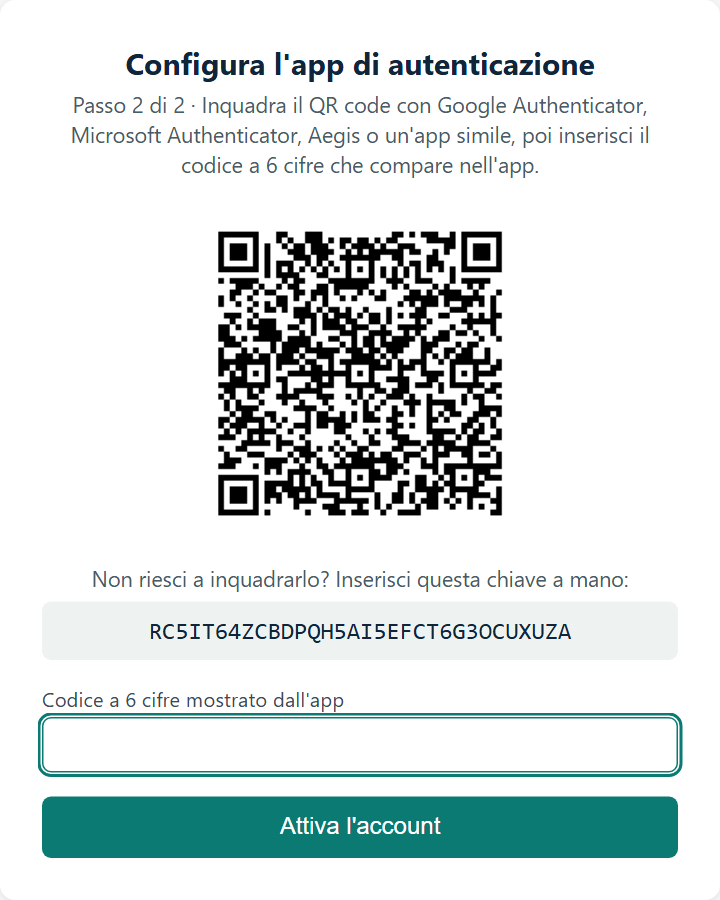
Collega l'app di autenticazione. Nell'app tocca “+” e inquadra il QR code (oppure inserisci a mano la chiave sotto il QR). Scrivi il codice a 6 cifre che compare nell'app e premi Attiva l'account.
Accedere
-
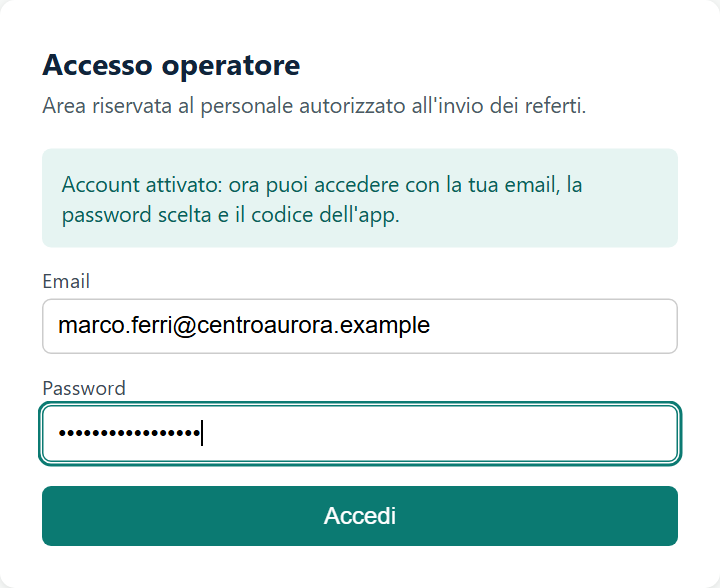
Vai su lockysend.it/app, inserisci email e password e premi Accedi.
-
Apri l'app di autenticazione, scrivi il codice a 6 cifre attuale e premi Verifica. Il codice cambia ogni 30 secondi: usa quello che vedi in quel momento.
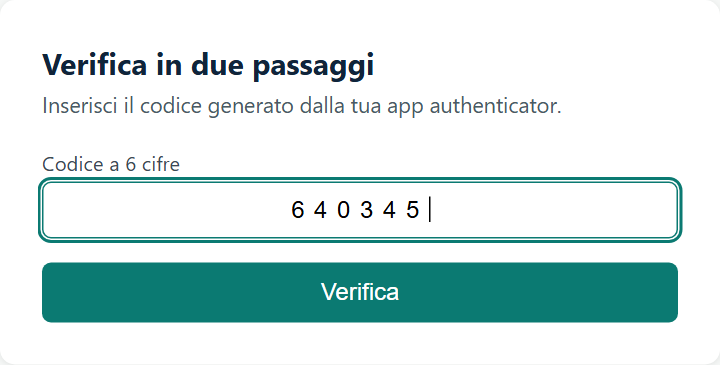
La sessione dura 30 minuti; dopo, il sistema chiede di nuovo l'accesso. Quando hai finito, premi Esci in alto a destra, accanto al tuo nome: è importante soprattutto su un computer condiviso.
Inviare un referto
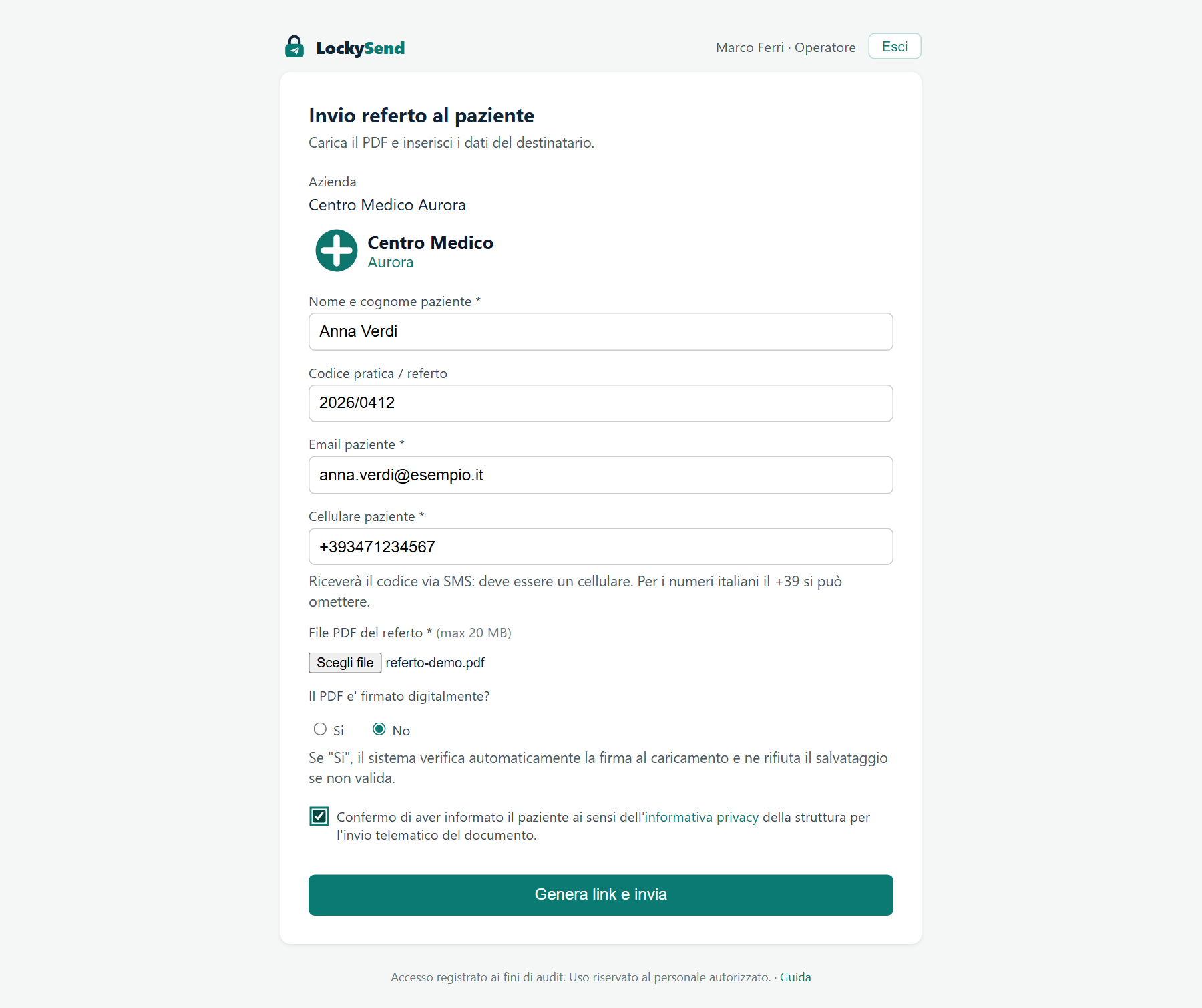
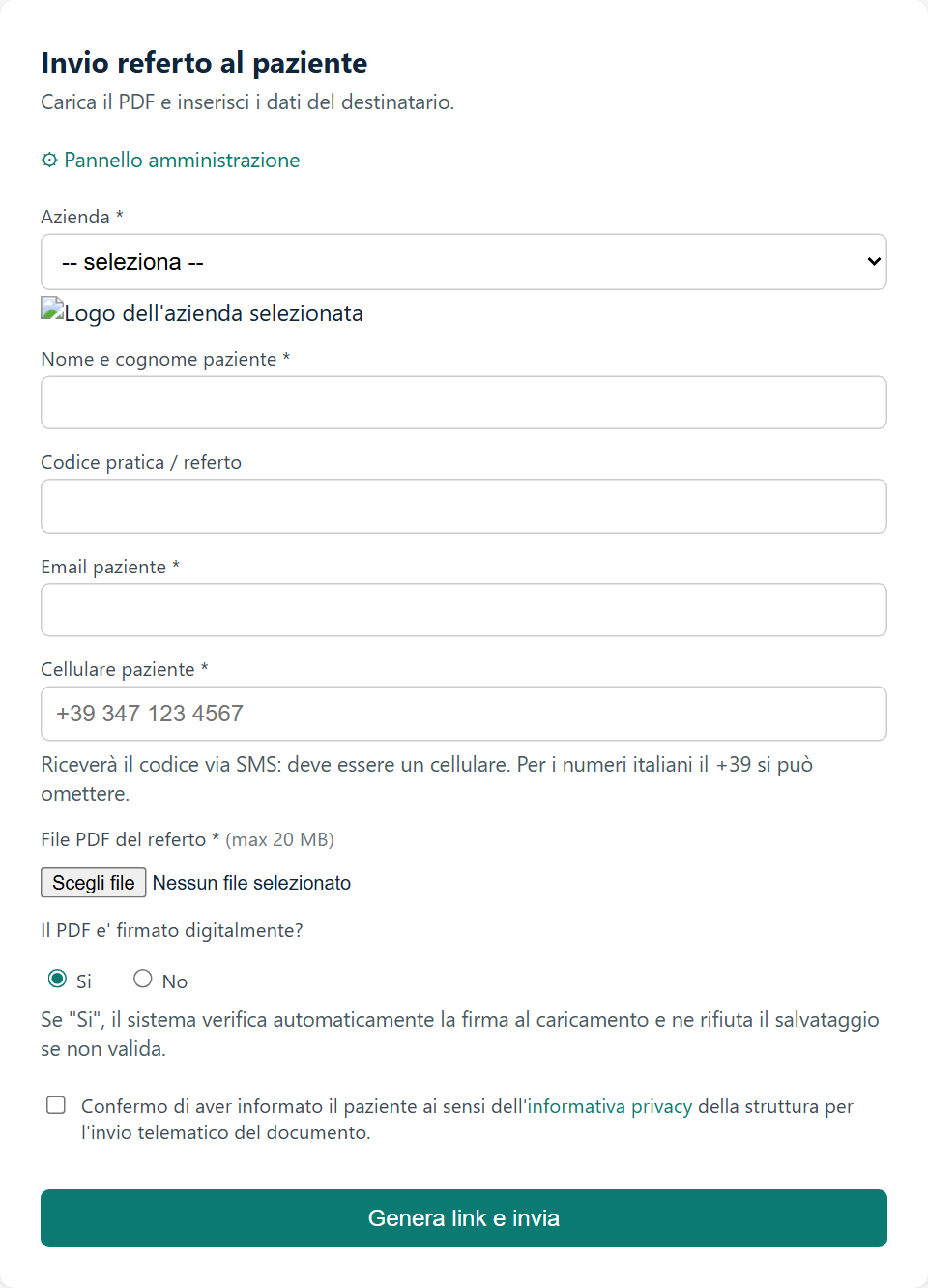
- Compila il modulo. Nome e cognome, email e cellulare del paziente (con prefisso, es. +39…) sono obbligatori; il codice pratica è facoltativo. Carica il PDF (massimo 20 MB).
- Indica se il PDF è firmato digitalmente. Con Sì il sistema verifica la firma e rifiuta il file se non è valida; se il documento non è firmato scegli No.
-
Conferma l'informativa spuntando la casella, poi premi Genera link e invia.
-
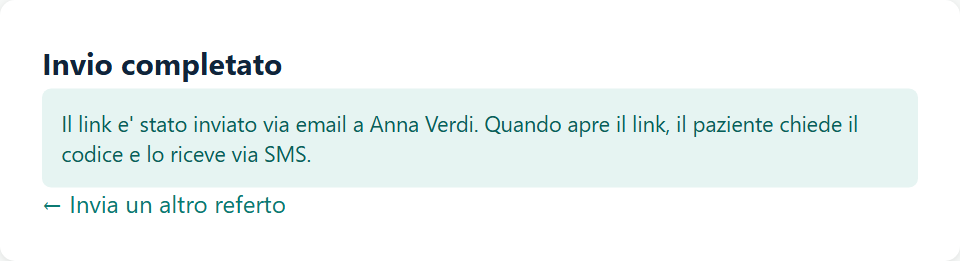
Controlla la conferma. Il paziente ha ricevuto l'email con il link; il codice via SMS gli arriverà quando apre il link e lo richiede. Il link vale di norma 72 ore.
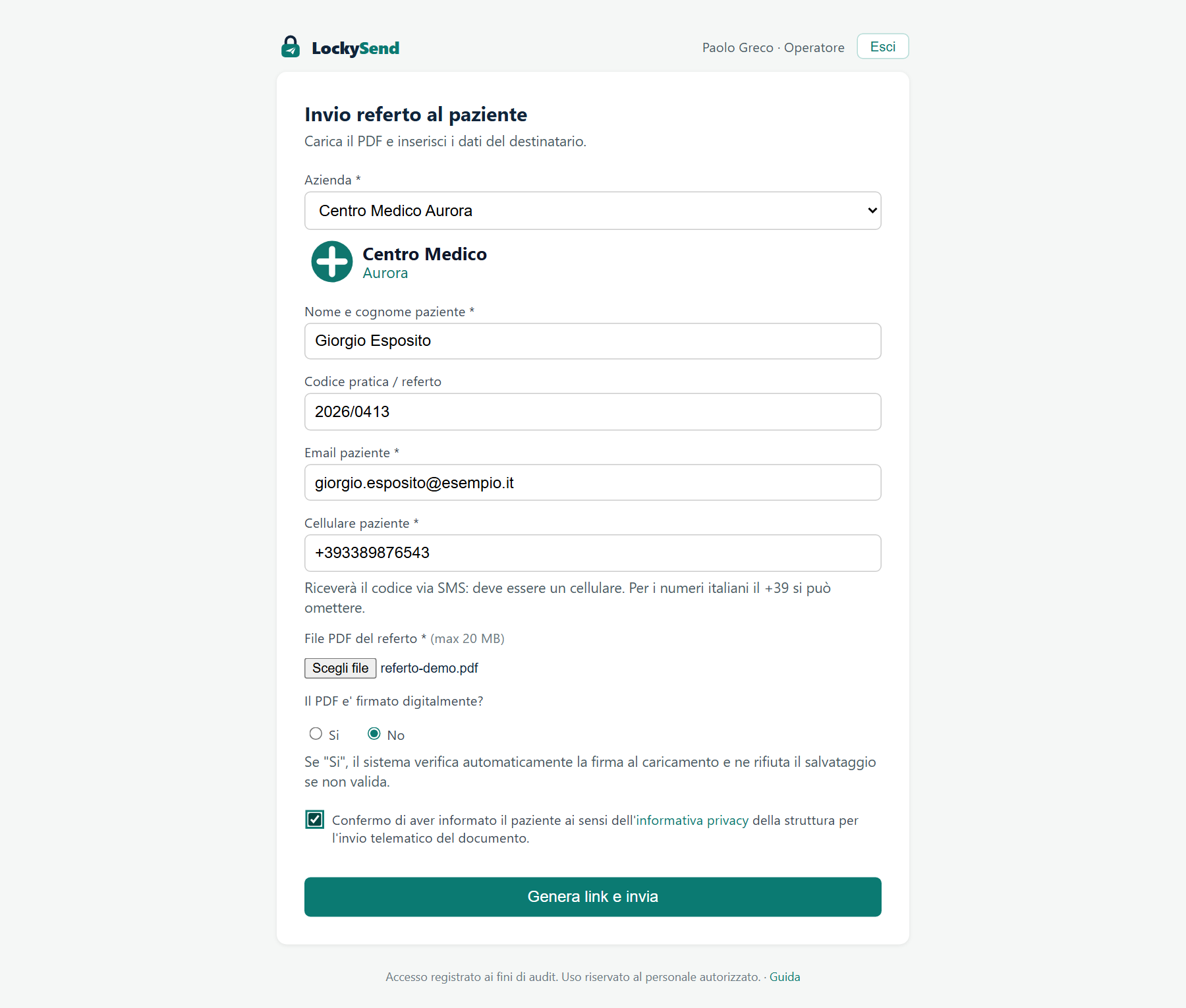
Se lavori per più aziende, in cima al modulo scegli per quale stai inviando: sotto la scelta compare il logo dell'azienda, così controlli a colpo d'occhio di non sbagliare. Email, SMS e logo mostrati al paziente saranno quelli di quell'azienda.
Al paziente arriva, insieme al link, anche la guida Come ritirare il referto online: puoi indicarla a chi chiede aiuto.
Admin aziendale
L'admin aziendale fa tutto ciò che fa un operatore e in più gestisce utenti, log e branding della sola azienda indicata nel suo profilo. Le impostazioni di invio email e SMS e le altre aziende le gestisce il super admin.
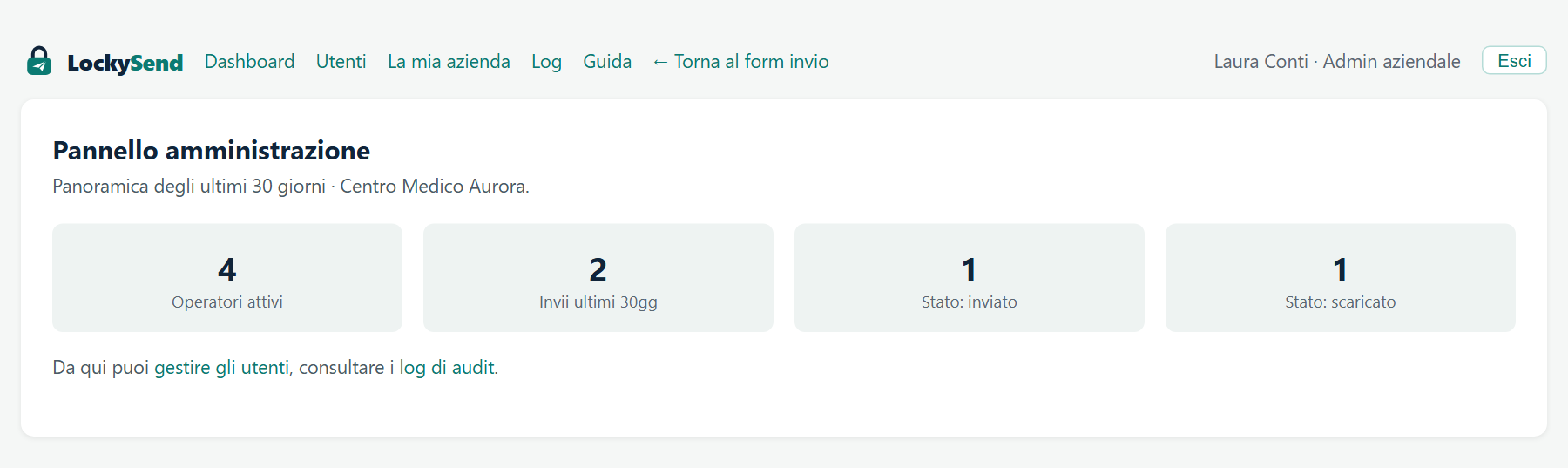
Per entrare nel pannello, dopo l'accesso clicca ⚙ Pannello amministrazione in cima al modulo di invio. In alto a destra nel pannello compaiono il tuo nome e il tuo ruolo.
Dashboard
Riassume gli ultimi 30 giorni della tua azienda: operatori attivi, invii e il loro stato (inviato, scaricato, scaduto).
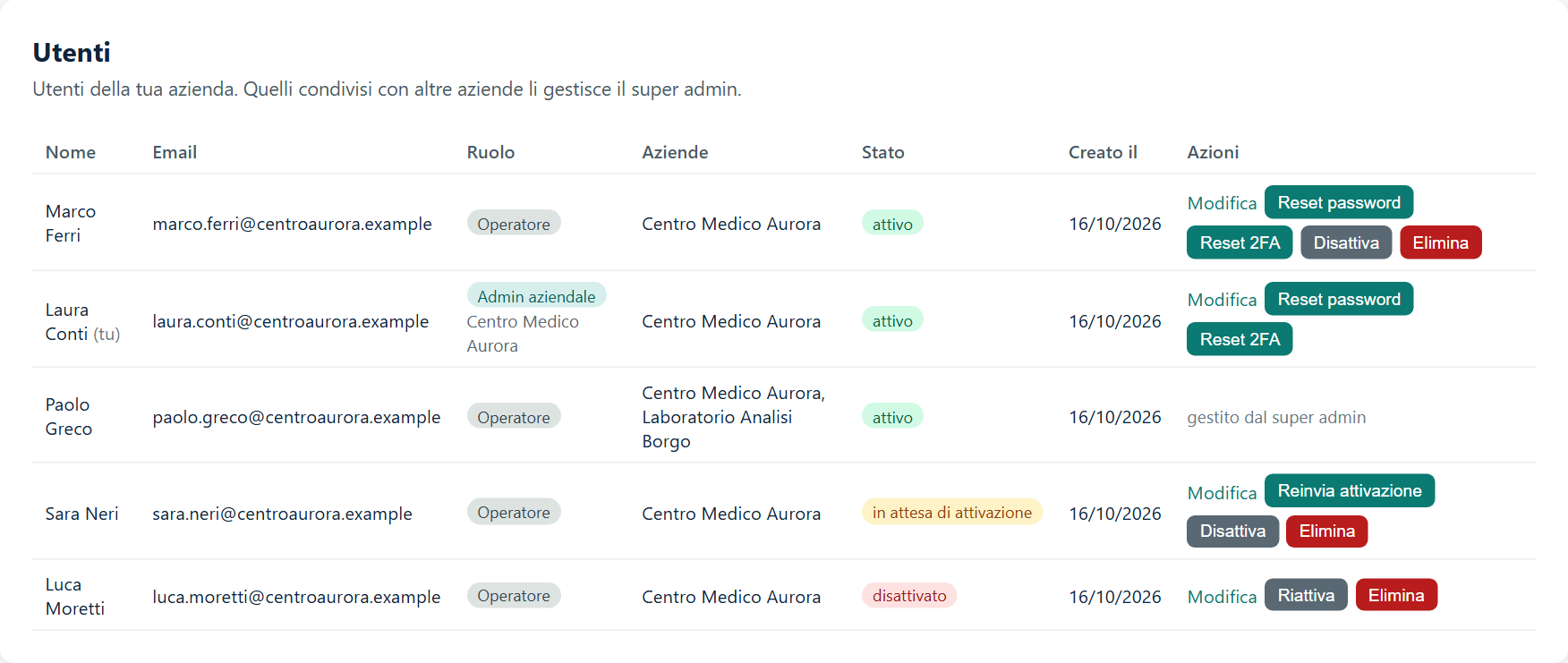
Utenti
La pagina Utenti elenca chi lavora per la tua azienda, con ruolo, stato e azioni disponibili.
| Azione | Quando usarla | Cosa succede |
|---|---|---|
| Modifica | Cambiare nome o ruolo (Operatore / Admin aziendale) | Effetto immediato, anche se l'utente è collegato |
| Reset password | L'utente ha dimenticato la password | Riceve un link per sceglierne una nuova; la vecchia vale finché non la cambia |
| Reset 2FA | L'utente ha cambiato o perso il telefono | Riceve un link per collegare di nuovo l'app di autenticazione |
| Reinvia attivazione | L'utente non ha attivato l'account in tempo | Riceve un nuovo link di attivazione; quelli precedenti smettono di funzionare |
| Disattiva / Riattiva | Una persona non deve accedere per un periodo | Accesso bloccato subito, anche a sessione aperta; si può riattivare |
| Elimina | Una persona ha lasciato la struttura | Esce dall'elenco e non può più accedere; il suo nome resta solo nello storico dei referti che ha inviato. Non si può annullare |
Gli utenti che lavorano anche per altre aziende compaiono con la scritta “gestito dal super admin”: per loro rivolgiti al super admin. Non puoi disattivare, eliminare né cambiare il ruolo del tuo stesso account.
Creare un utente
-
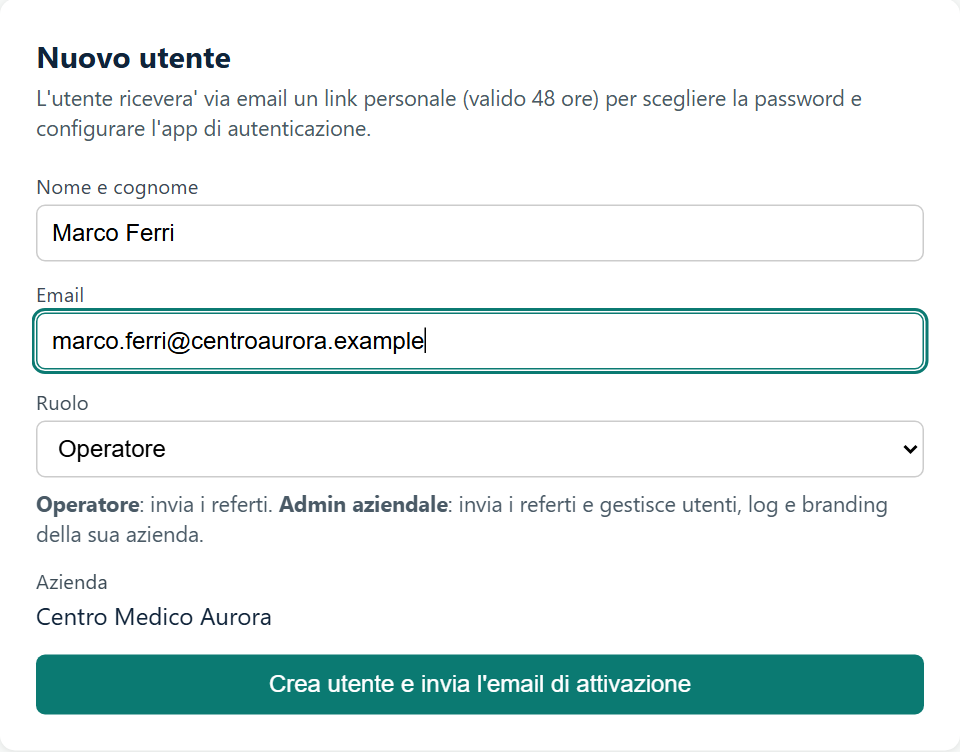
In fondo alla pagina Utenti, nel riquadro Nuovo utente, inserisci nome, email e ruolo. L'azienda è sempre la tua.
-
Premi Crea utente e invia l'email di attivazione. La nuova persona riceve il link e segue i passi di Attivare l'account.
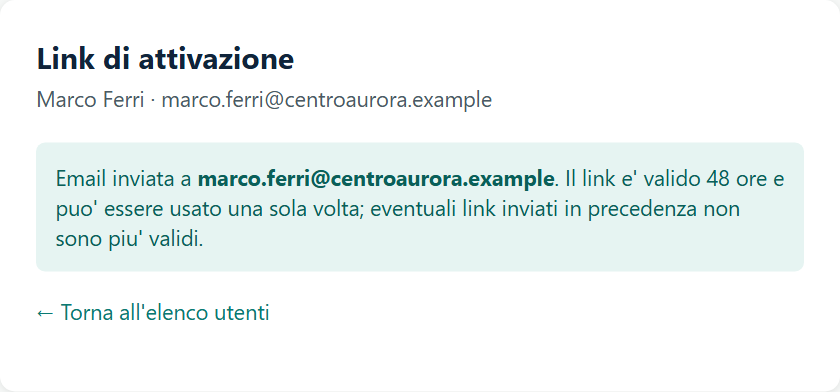
Se l'email non parte (per esempio per un problema della casella di posta), la pagina mostra il link: consegnalo tu alla persona su un canale sicuro. Lo stesso vale per i reset.
La mia azienda
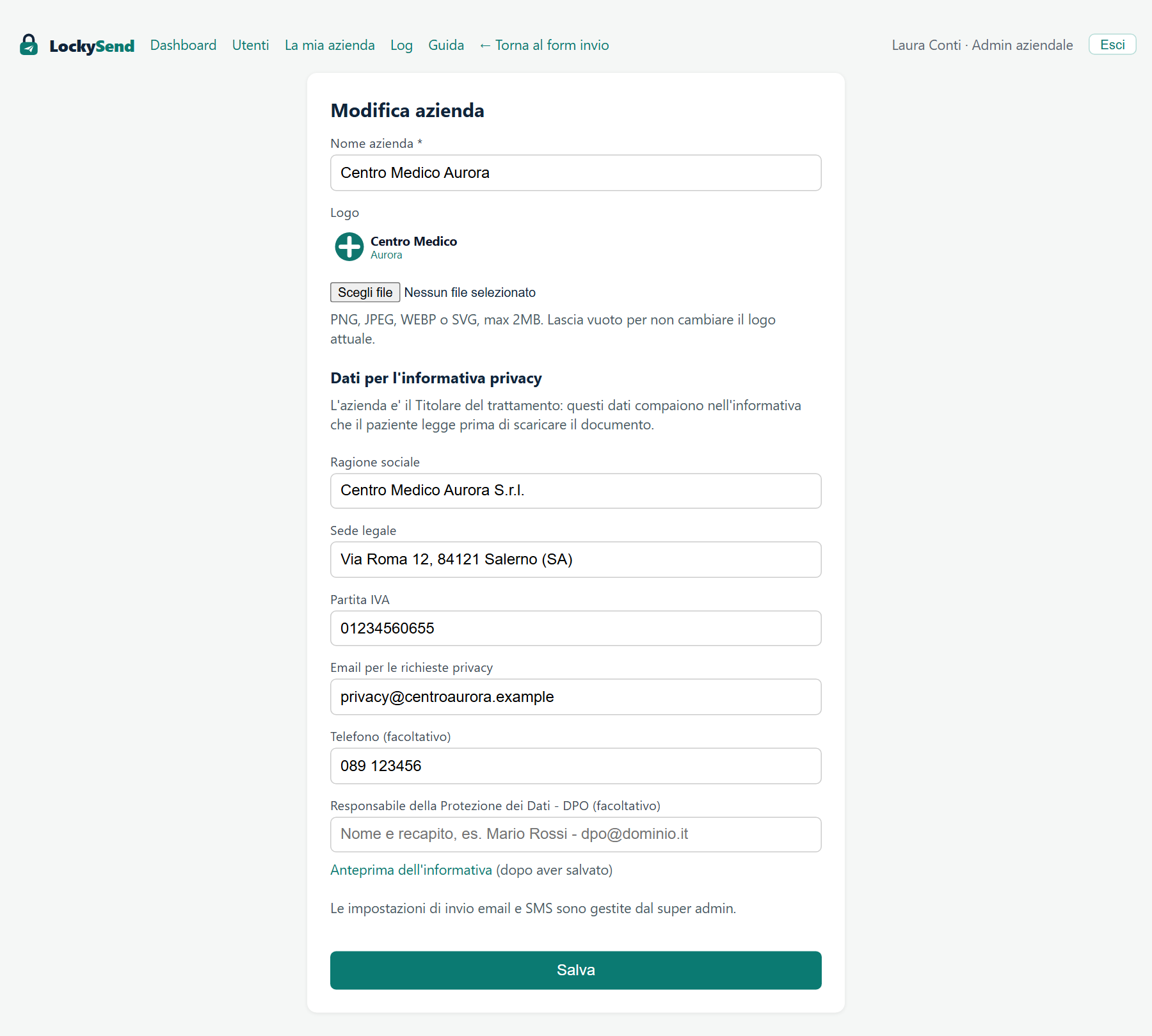
Qui cambi nome e logo mostrati ai pazienti (PNG, JPEG, WEBP o SVG, massimo 2 MB).
Nella stessa pagina compili i dati per l'informativa privacy: ragione sociale, sede, partita IVA, email per le richieste privacy ed eventuale DPO. La tua azienda è il Titolare del trattamento, e questi dati compaiono nell'informativa che il paziente legge prima di scaricare il documento. Con Anteprima dell'informativa controlli il risultato.
Con i piani Premium ed Enterprise le email e gli SMS ai pazienti partono dalla casella e dall'account SMShosting della tua struttura, che configuri qui nelle sezioni Email (SMTP) e SMS OTP. Finché mancano, il modulo di invio e il pannello mostrano un avviso rosso e non si possono inviare documenti. Dopo aver salvato, usa Invia un'email di prova e Invia un SMS di prova per controllare che funzionino. Con il piano Basic non serve configurare nulla: email e SMS partono da LockySend con il nome della struttura.
Log
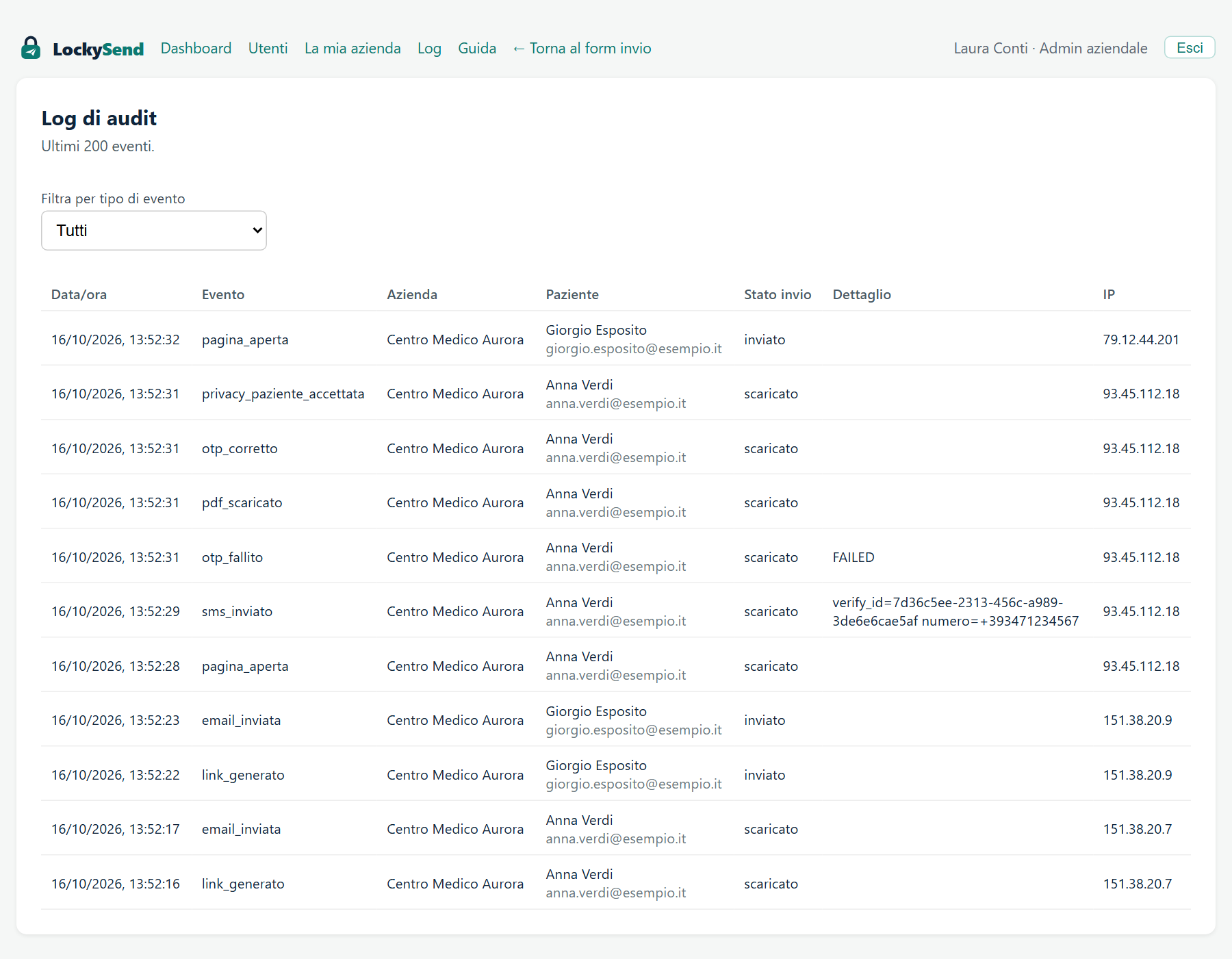
Il log registra ogni passaggio di ogni invio della tua azienda: link generato, email inviata, pagina aperta, SMS inviato, codice errato o corretto, documento scaricato, con data, ora e indirizzo IP. Usalo per rispondere a un paziente che dice di non aver ricevuto nulla. Il menu Filtra per tipo di evento restringe l'elenco.
La demo gratuita
Chi richiede la demo dalla home page diventa admin aziendale della propria struttura in prova. L'email di attivazione ha oggetto “Conferma la tua email e attiva la demo di LockySend” e il link vale 24 ore: aprirlo conferma l'indirizzo, poi si seguono i passi di Attivare l'account.
- La demo dura 24 ore dall'attivazione e comprende 3 invii e fino a 2 utenti oltre all'amministratore.
- Nel modulo di invio e nel pannello un riquadro Demo mostra quanti invii restano e quando scade la prova.
- Le email ai pazienti partono dalla casella di LockySend con il nome della struttura, gli SMS con mittente “LockySend”.
- Quando usi l'ultimo invio ti arriva subito un'email: non puoi fare altri invii, ma puoi ancora accedere e i pazienti possono scaricare i documenti fino alla scadenza.
- Circa 3 ore prima della scadenza arriva un'email di avviso. Alla scadenza l'account viene sospeso, i link ancora aperti dei pazienti scadono e i documenti vengono cancellati.
- Per continuare si attiva il piano: utenti e dati della struttura restano, e da quel momento email e SMS partono con la casella e il mittente della struttura.
Problemi frequenti
| Problema | Soluzione |
|---|---|
| Password dimenticata | Chiedi all'admin della tua azienda un Reset password. |
| Telefono cambiato o perso | Chiedi all'admin un Reset 2FA e ricollega l'app sul nuovo telefono. |
| Il link di attivazione è scaduto | Chiedi all'admin Reinvia attivazione: vale solo l'ultimo link ricevuto. |
| “Codice non valido” al login | Controlla che data e ora del telefono siano impostate in automatico: i codici dipendono dall'orologio. |
| “Troppi tentativi di accesso” | Protezione automatica dopo 10 tentativi in 15 minuti: attendi e riprova. |
| Il PDF viene rifiutato | Con “firmato digitalmente: Sì” il file deve avere una firma valida; se non è firmato scegli No. Il file non deve superare 20 MB. |
| Il paziente non ha ricevuto l'email | Fagli controllare lo spam. L'admin può verificare nel Log se risulta email_inviata o email_fallita. |
| Al paziente non arriva l'SMS | Il paziente preme Invia un nuovo codice (al massimo 5 in un'ora). Se il numero era sbagliato, rifai l'invio con il numero corretto. |
| Il paziente scrive “codice non corretto” | Ha 5 tentativi per codice; poi, o dopo 5 minuti, chiede un nuovo codice dalla stessa pagina. |
| “Questo link non è più valido” | Il link del paziente è scaduto: rifai l'invio del referto. |
| Non compare la domanda “Il PDF è firmato digitalmente?” | Il piano Basic non comprende la verifica della firma digitale: il documento viene inviato senza verifica. Per averla serve il piano Premium. |
| “Sono finiti gli SMS del piano Basic per questo mese” | Il piano Basic comprende 50 SMS per mese solare: ogni codice inviato a un paziente, compresi i “nuovo codice”, ne usa uno. Quando finiscono si bloccano i nuovi invii e i pazienti non ricevono più il codice. Si riparte il primo del mese; per riprendere subito l'amministratore chiede al supporto LockySend un pacchetto da 50 SMS, oppure si passa al piano Premium. |
| Il paziente legge “la struttura non può inviare il codice via SMS” | Sono finiti gli SMS del piano Basic: vedi sopra. |
| “L'abbonamento è scaduto” o “il servizio è sospeso” | L'abbonamento non risulta rinnovato: l'amministratore contatta il supporto LockySend. |
| “Hai usato tutti gli invii della demo” o “La demo è terminata” | La prova è finita: rispondi all'email ricevuta da LockySend per attivare il piano. |